Minggu, 22 Januari 2012


Dasar-dasar Backtrack


Memulai Backtrack,untuk memulai tampilan ketik startx pada terminal
Jika belum berhasil ada beberapa cara untuk dapat memulainya :

- Menggunakan konfigurasi default VESA: 

root@bt:~# fix-vesa
[*] Backing up xorg.conf to xorg.conf.orig
cp: cannot stat `/etc/X11/xorg.conf': No such file or directory
[*] Copying over xorg.conf-vesa to xorg.conf
[*] Please restart X
root@bt:~#
- Konfigurasi ulang paket X server

kita bisa meresetnya dengan mengetik perintah dibawah ini.

root@bt:~# dpkg-reconfigure xserver-xorg
- Konfigurasi default VESA(pada Vmware).

root@bt:~# fix-vesa-vmware 
[*] Backing up xorg.conf to xorg.conf.orig
[*] Copying over xorg.conf-vmware to xorg.conf
[*] Please restart X
root@bt:~#
- Merubah desktop environment dari KDE menjadi Fluxbox

kita bisa merubah KDE menjadi Fluxbox dengan menggunakan dragon.

root@bt:~# dragon
 2010 (C) Dragon v 0.1 - Back|Track Command Line Control Panel
 upgrade - Upgrade your Back|Track box
 follow - Install and Follow all Back|Track tools by Category
 ...
 dragon >> desktop fluxbox
 Selecting Fluxbox as default Desktop Manager
 dragon >> quit
 Good Bye
 root@bt:~#
restart komputer dan masuk kembali,untuk merubahnya menjadi dari fluxbox menjadi KDE lagi ketik "desktop kde"

- Terhubung dengan jaringan

   - Setting IP secara manual

untuk mensetting ip secara manual ikuti perintah dibawah ini,misalkan kita ingin menggunakan ip 192.168.1.112/24 dengan default gateway dan DNS server 192.168.1.1

root@bt:~# ifconfig eth0 192.168.1.112/24
root@bt:~# route add default gw 192.168.1.1
root@bt:~# echo nameserver 192.168.1.1 > /etc/resolv.conf
agar setiap konfigurasi yang telah kita atur tidak hilang editlah pada file /etc/network/interfaces dan ubahlah seperti dibawah ini

# This file describes the network interfaces available on your system
# and how to activate them. For more information, see interfaces(5).
 
# The loopback network interface
auto lo
iface lo inet loopback
 
# The primary network interface
auto eth0
iface eth0 inet static
        address 192.168.1.112
        netmask 255.255.255.0
        network 192.168.1.0
        broadcast 192.168.1.255
        gateway 192.168.1.1
savelah file tersebut dan ketik perintah dibawah ini

root@bt:~# update-rc.d networking defaults
root@bt:~# /etc/init.d/networking restart
   - IP dengan DHCP

gunakann perintah dhclient untuk mendapatkan ip address secara otomatis

root@bt:~# dhclient eth0
Internet Systems Consortium DHCP Client V3.1.1
Copyright 2004-2008 Internet Systems Consortium.
All rights reserved.
For info, please visit http://www.isc.org/sw/dhcp/
Listening on LPF/eth0/00:0c:29:81:74:21
Sending on   LPF/eth0/00:0c:29:81:74:21
Sending on   Socket/fallback
DHCPREQUEST of 192.168.1.112 on eth0 to 255.255.255.255 port 67
DHCPACK of 192.168.1.112 from 192.168.1.1
bound to 192.168.1.112 -- renewal in 37595 seconds.
root@bt:~#
 
sumber : http://www.gilakomputer.net/2011/04/dasar-dasar-backtrack.html 


Cara Uninstall / Hapus Ubuntu Linux dari Windows


Beberapa minggu yang lalu, Anda memutuskan untuk mendapatkan lebih dekat ke Linux dengan menginstal Ubuntu tetapi Anda tidak senang dengan itu. Ketika Anda memutuskan untuk pergi dengan Windows, sekarang Anda ingin menghapus Ubuntu dari komputer Anda untuk membebaskan beberapa ruang pada hard disk.
Anda harus memformat dan menginstal ulang Windows segalanya dari awal? Tentu tidak, jangan kuatir. Jika Anda ingin mengetahui bagaimana uninstall Ubuntu, Anda harus melakukan atro ikuti petunjuk saya akan memberikan Anda dan Anda akan berhasil dalam tujuan Anda tanpa menghapus file-file ini untuk menjaga di bawah Windows (bukannya Ubuntu akan menghapus semua).
Sebelum Anda mulai, lebih baik untuk menjelaskan bahwa ada dua cara untuk uninstall Ubuntu: satu untuk mereka yang telah menginstal Ubuntu sebagai sebuah aplikasi untuk Windows, menggunakan Wubi,dan bagi mereka yang memiliki Ubuntu biasanya dipasang, menciptakan partisi kedua pada PC hard disk.
Jika Anda telah mencoba Ubuntu dengan mengikuti saran saya tentang cara untuk menginstal Ubuntu , dan kemudian menggunakan super-mudah instalasi dengan Wubi, Anda dapat menghapus Ubuntu dari komputer Anda seperti yang akan Anda program Windows. Klik Mulai tombol dan kemudian pergi ke Control Panel.
Sekarang, klik pada Tambah atau Hapus Program (XP) atau Disinistalla program (Jendela 7/Vista), pilih Ubuntu dari daftar program yang diinstal pada sistem anda dan klik pada Uninstall / Ubah untuk memulai proses penghapusan. Pada jendela yang terbuka, klik Hapus tombol, menunggu proses uninstall untuk bekerja sendiri keluar dan klik pada Selesai untuk menyelesaikan operasi.
Jika Anda menginstal Ubuntu dari sistem operasi disk instalasi, menciptakan sistem dual boot (yang memungkinkan Anda untuk memilih sistem operasi untuk boot antara Windows dan Ubuntu pada daya PC) dengan partisi kedua pada hard disk, Anda dapat mengetahui bahwa mengetahui cara uninstall Ubuntudengan menghapus partisi di mana Anda menginstal itu.
Jika Anda menggunakan Windows 7 atau Vista, kemudian klik Mulai tombol, Jenis partisi di bar pencarian dan klik pada item dengan cepat Membuat dan memformat partisi hard disk yang muncul di kolom kiri menu Start. Pada jendela yang terbuka, klik kanan pada kotak di partisi di mana Ubuntu diinstal dan klik item pertama pada Hapus Volume menu yang muncul, kemudian klik Ya tombol untuk menghapus partisi Ubuntu.
Sekarang, ulangi operasi yang sama untuk partisi SWAP Ubuntu (harus jauh lebih kecil dari sistem operasi) dan mendapatkan kotak hijau dengan ruang bebas setara dengan ruang dari dua partisi dihapus. Kemudian klik tombol kanan mouse pada kotak hijau yang muncul dan pilih Hapus Partisi dari menu yang muncul untuk secara permanen menghapus partisi untuk Ubuntu dan mendapatkan ruang yang tidak terisi.
Kita sudah hampir sampai. Sekarang Anda dapat dengan ruang kosong riaccorpare partisi utama dari PC Anda, satu di mana Windows diinstal. Kemudian klik tombol kanan mouse pada kotak di partisi Windows (misalnya C:) dan pilih Extend Volume dari menu yang muncul. Pada jendela yang terbuka, klik Berikutnya dengan dua kali berturut-turut yang pertama dan kemudian Selesai untuk menyelesaikan operasi. Itu saja! Anda baru saja dihapus secara permanen Ubuntu. Senang?

sumber : http://electronicgadgetreview.com/id/uninstall-remove-ubuntu-linux/

Rabu, 21 Desember 2011

Tutorial Cara Koneksi Database Visual Basic 6.0 dan VB

Tutorial Cara Koneksi Database Visual Basic 6.0 Dan VB Net diantaranya adalah Cara  Koneksi SQL Server 2000 dengan Visual Basic 6 menggunakan ADODB


* · Menggunakan SQL Server Client
Dim Conn as ADODB.Connection
Conn = “Provider=SQLOLEDB.1;User ID=;Password=” & _
“;Initial Catalog=” & _
“;Data Source=”
SQL Server Client harus sudah terinstal terlebih dahulu.
* · Menggunakan ODBC
Dim Conn as ADODB.Connection
Conn = “ODBC;DRIVER=SQL Server;DSN=” & _
“;UID=;PWD=” & _
“;SERVER=;DATABASE=”
Set terlebih dahulu pada ODBC database yang akan dikoneksikan pada tab System DSN – Add.
Pilih driver SQL Server, untuk selanjutnya pilih alamat server dan databasenya.
Untuk SQL Server 2005 gunakan driver SQL Native Client.

Koneksi MySQL dengan Visual Basic 6 menggunakan ADODB

* · Menggunakan ODBC
Dim Conn as ADODB.Connection
Conn = “DRIVER={MySQL ODBC 3.51 Driver};SERVER=;” & _
“DATABASE=;UID=;PWD=;”
Set terlebih dahulu pada ODBC database yang akan dikoneksikan pada tab System DSN – Add.
Pilih driver MySQL ODBC 3.51 Driver, untuk selanjutnya pilih alamat server dan databasenya.
MySQL ODBC drivernya harus diinstal dahulu. Untuk sourcenya dapat di download secara gratis pada www.mysql.com/products/connector/

Koneksi MySQL dengan Visual Basic .Net menggunakan ADO.Net

* · Tanpa ODBC
Dim ConnString As String
Dim Conn As MySqlConnection
ConnString =“Server=;Database=;“ & _
“Uid=;“ & _
“Pwd=;Connect Timeout=30;“
Conn = New Conn(ConnString)

Koneksi Microsoft Access dengan Visual Basic 6 menggunakan ADODB

* · Tanpa ODBC
Dim Conn as ADODB.Connection
Conn = “Provider=Microsoft.Jet.OLEDB.4.0;Data Source=” & _
“;User Id=;Password=;”

* · Menggunakan ODBC
Dim Conn as ADODB.Connection
Conn = “ODBC;DRIVER=MICROSOFT ACCESS DRIVER;DSN=” & _
“;UID=;PWD=” & _
“;SERVER=;DATABASE=”
Set terlebih dahulu pada ODBC database yang akan dikoneksikan pada tab System DSN – Add.
Pilih driver Microsoft Access Driver (*.mdb), untuk selanjutnya pilih alamat server dan databasenya.

Catatan: Hampir semua connection string pada ADODB bisa juga digunakan pada ADOR atau Data
Environment pada Visual Basic 6

Lihat Juga Posting Tentang Cara Enkripsi Dan Deskripsi Teks Pada Visual Basic   dan Cara Membuat Koneksi Laporan Ke Crystal Report 8.5 dan Bagi Yang Belum Mengetahui Tentang Apa Itu Visual Basic Lihat Pada Postingan Tutorial Visual Basic atau vb dasar..

Minggu, 04 Desember 2011

Merubah Tampilan SE C510

<p>Your browser does not support iframes.</p>
tutorial se c510, mengganti file ic c510, merubah tampilan c510, edit tampilan c510, dahliana megapackMerubah Tampilan SE C510. Yaah, kembali lagi ke dunia Moding HP teman – teman. Khususnya HP Sony Ericsson C510. HP Jadul saya yang manis ini :) . Karena udah lama juga yah tidak Share tentang Moding HP SE C510. Sekarang mau share lagi aah :) . Kali ini Share tentang Merubah Tampilan SE C510 secara Menyeluruh. Kenapa saya bilang Secara Menyeluruh.? Karena yang dirubah bukan lagi Fontnya seperti pada Postingan Saya Merubah Font Sony Ericsson C510.
Yah Sekarang merubah tampilan Menu, Merubah Tampilan Battery, Tampilan Signal, semuanya, Lebih tepatnya saya akan Share mengganti File IC dari SE C510. Yaitu menggunakan Megapack. Kali ini kita menggunakan MegaPack Dahliana. Scrinsutnya bisa diliat Pada Gambar di Bawah:
tutorial se c510, mengganti file ic c510, merubah tampilan c510, edit tampilan c510, dahliana megapack
Bagaimana Menurut anda.? Lumayan Bukan.? Yang  Jelas Merubah Tampilan HP SEc510 Anda menjadi lebih mantap :) . Ok Sekarang Sharenya sob. Siapkan alat – alat yang dibutuhkan.
- a2uploader (ada pada postingan saya sebelumnya)
- File Megapack ( Download di Bagian Bawah)
Hanya itu dua yang anda Butuhkan, dan juga Kopi Plus Rokok :) itu bagi saya. hehee.
Link Download Megapack Dahliana
Download Megapack
Tutorialnya Merubah Tampilan SE C510 Anda :
- Buka A2Uploader
- Matikan HP anda lalu Hubungkan dengan A2Uploader
- Dalam Folder MegaPack yang anda Download akan ada Folder .ic, Layout, dan Needed Patches (Needed Patches Abaikan)
- Copy atau Drag n Drop File .ic ke (tpa / preset / system / icons).
- Drag n Drop semua File yang ada dalam Folder layout ke (tpa/system/layout)
- Nyalakan Kembali HP anda. Lihat Hasilnya, dan Balik lagi kesini, kasih Laporan :)
Yaaah. Semoaga Aja HP teman teman bisa jadi tambah Cantik :) , Gagah Kalau yang punya Cowok. hehehe. Semoga Bermanfaat, Tunggu Lanjutannya Merubah Tampilan SE C510.
sumber : http://kepsibow.com/merubah-tampilan-se-c510/

Cara Mengubah Tampilan W660i menjadi Aino Style

black-windows-vista-wallpaper
Aino?, ya benar Aino adalah produk yang lumayan baru keluaran Sony Ericsson layaknya Jalou dan Yari. bicara soal harga, hp yang satu ini memiliki harga lebih  kurang 5 Jutaan. Cukup mahal memang untuk masyarakat tingkat low-end. Untuk menanggulangi hal tersebut, mohanlink punya satu trick canggih yang bisa mewujudkan anda memiliki Aino. Khusus bagi anda yang mempunyai hp Sony Ericsson W660i atau handphone Sony Ericsson dengan resolusi 176x220, anda dapat merubah style dan model tampilannya menjadi AINO style seperti gambar ilustrasi di atas. Cara ini tidak berbahaya, dan tidak sulit, anda hanya memasukkan icon menu Aino dan Aino theme ke dalam hp anda. Untuk lebih jelasnya, silahkan baca tutorial di bawah ini dengan hati-hati dan seksama. Check it Out!!!!!!!!!!!!!.


Bahan dan Alat:
  • HP W660i atau Sony Ericsson dengan resolusi 176x220
  • Cable DCU (kabel Data)
  • Far Manager+JD Flasher (bisa download di sini) atau XS++ v 3.2 (bisa download di sini)
  • File Aino menu Pack for W660i (bisa download di sini)
  • File Aino Theme/Tema Aino untuk W660i (bisa download di sini)
  • Keberanian
Langkah-Langkah:

1. Langkah pertama, yang pasti download terlebih dahulu File Aino menu Pack for W660i dan File Aino menu Pack for W660i dan ekstrak menggunakan winZip/Winrar/7zip dan lain sebagainya.

2. Buka file sistem hp (bisa menggunakan XS++ atau farmanager+DJFlasher
Letakkan Icon packnya (yang terdiri dari icon.png dan menu.ml) di folder : tpa/preset/system/menu

3. Kalau sudah ketemu, tinggal “select all” pack icon-icon Aino+menu.ml dan copy-kan semuanya ke folder “menu” tadi. tunggu sampai proses copy selesai. Biasanya memakan waktu 4-5 menit.

4. Setelah proses copy selesai, keluarlah dari file sistem dengan cara meng-klik “shutdown” pada Xs++ atau meng-klik “…” pada FarManager.

5. Langkah terakhir, hidupkan hp anda, dan lihat perubahanya. Bagus bukan?!?!. Semoga berhasil.


NB: SAYA TIDAK BERTANGGUNG JAWAB ATAS SEMUA RESIKO YANG MUNGKIN ANDA ALAMI. SAYA HANYA BISA MEMBANTU ANDA LEWAT KOMENTAR. ITUPUN KALAU SAYA SEMPAT DAN MASIH BISA MEMBANTU. TERIMA KASIH

Sumber Artikel: Cara Mengubah Tampilan W660i menjadi Aino Style http://www.mohanlink.com/2009/12/cara-mengubah-tampilan-w660i-menjadi.html#ixzz1fZQ20URi

Jumat, 02 Desember 2011


Cara mengubah tampilan windows 7/vista menjadi Mac OS

Beberapa lalu terakhir apple meluncurkan software sistem operasi yaitu Mac OS X snow leopard.software keluaran apple ini banyak disebut sebut sebagai sistem operasi dengan penampilan yang keren dan elegan,dan juga banyak dibicarakan soal tampilan dari OS ini yang terbaik saat ini
Bagi yang menggunakan windows 7 dan vista,dapat dengan mudah menjadikan/mengubah tampilan windows 7 dan vistanya menjadi Mac OS tanpa perlu menginstall sistem operasinya.Penasaran???. baiklah simak baik baik mengenai cara mengubah tampilan windows 7 / vista menjadi Mac OS
1.Download Snow Transformation Pack 1.5,disini
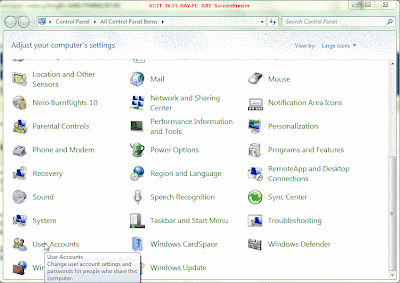
2.setelah selesai download,disable terlebih dahulu User Account Control dengan cara
+buka control panel
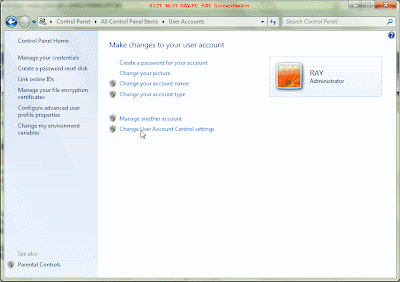
ScreenHunter 01%2BMar.%2B21%2B16.31 Cara mengubah tampilan windows 7/vista menjadi Mac OS+pilih user account
ScreenHunter 02%2BMar.%2B21%2B16.31 Cara mengubah tampilan windows 7/vista menjadi Mac OS+setelah itu klik change user account control settings
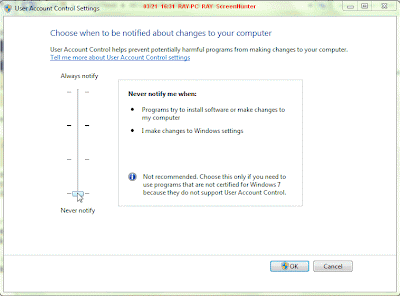
ScreenHunter 03%2BMar.%2B21%2B16.31 Cara mengubah tampilan windows 7/vista menjadi Mac OS+turunkan statusnya menjadi never notify
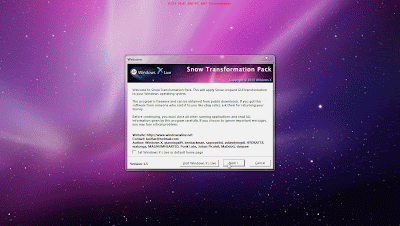
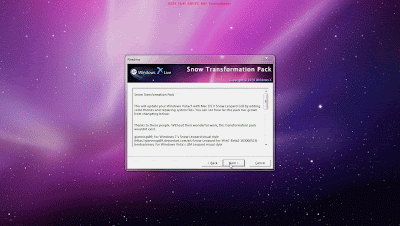
3.jalankan progam yang sudah didownload tadi,klik next
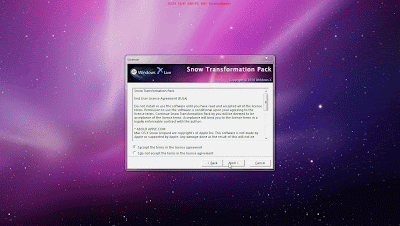
ScreenHunter 04%2BMar.%2B21%2B16.47 Cara mengubah tampilan windows 7/vista menjadi Mac OS4.terus akan muncul tampilan seperti dibawah,centang i aggree,setelah itu klik next
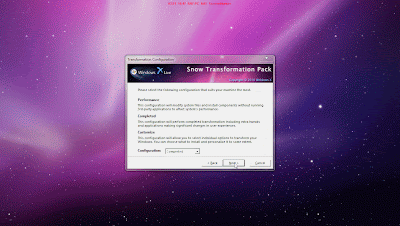
ScreenHunter 05%2BMar.%2B21%2B16.47 Cara mengubah tampilan windows 7/vista menjadi Mac OS5.klik next lagi
ScreenHunter 06%2BMar.%2B21%2B16.47 Cara mengubah tampilan windows 7/vista menjadi Mac OS6.next aja
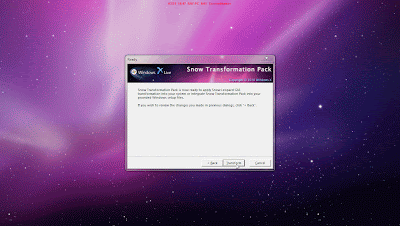
ScreenHunter 07%2BMar.%2B21%2B16.47 Cara mengubah tampilan windows 7/vista menjadi Mac OS7.klik transform untuk mengubah tampilan windows 7 dan vista menjadi Mac OS
ScreenHunter 08%2BMar.%2B21%2B16.47 Cara mengubah tampilan windows 7/vista menjadi Mac OS8.Tunggu beberapa saat,saat proses pengubahan windows7 menjadi Mac OS
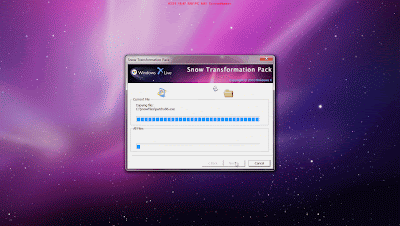
ScreenHunter 09%2BMar.%2B21%2B16.47 Cara mengubah tampilan windows 7/vista menjadi Mac OS9.Jika telah usai,klik finish,lalu restart komputer
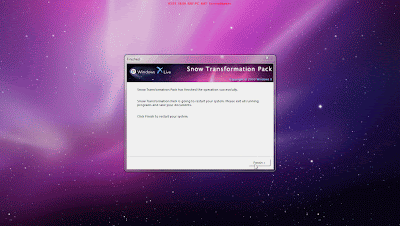
ScreenHunter 11%2BMar.%2B21%2B16.50 Cara mengubah tampilan windows 7/vista menjadi Mac OS10.Lihat hasilnya

Cara Mudah Mengubah Tampilan Windows XP seperti Mac OS X Buatan Apple


Tips ini merupakan alternatif bagi anda yang ingin punya desktop PC atau notebook buatan Apple tetapi tidak punya dana lebih untuk memilikinya mengingat hingga saat ini harganya masih lebih mahal jika dibandingkan dengan desktop PC atau notebook yang memakai Intel atau AMD sebagai processornya.
Setelah mengaplikasikan trik ini di perangkat komputer yang ansda pakai, jangan berharap aplikasi yang biasa berjalan di platform Mac OS X dapat dijalankan di windows karena tips ini hanya merubah tampilan luarnya saja, bukan merubah system yang ada di dalamnya.
Ada dua cara yang dapat dilakukan untuk merubah tampilan Windows XP seperti layaknya Mac OS X Tiger yaitu :
1) Merubah Keseluruhan Windows XP Style seperti Mac OS
Sebelum anda menggunakan cara pertama, pastikan komputer atau notebook anda memiliki spesifikasi MINIMAL berikut :
Intel Pentium 2.4 GHz
RAM 1 GB
VGA RAM 64 MB
Windows XP Professional with Service Pack 2
Free space hard disk 250 MB
Jika desktop PC atau notebook memiliki spesifikasi dibawah itu, coba anda gunakan cara kedua karena lebih ringan dan tidak terlalu membebani system. Memang benar, cara pertama masih bisa digunakan meskipun kondisi PC atau notebook di bawah spesifikasi yang kami sebutkan. Tetapi jangan salahkan kami kalau system anda berjalan lambat mengingat resource system lebih banyak terpakai oleh theme dari aplikasi Mac OS X Tiger.
Kembali ke topik utama, berikut kami tunjukkan bagaimana merubah tampilan keseluruhan Windows XP agar terlihat seperti Mac OS X Tiger :
Download aplikasi FlyakiteOSX. Versi terakhir yang kami gunakan adalah versi 3.5 dengan ukuran file sekitar 30.2 MB. Link download ada di bagian akhir artikel.
Install file yang telah anda download tadi di desktop PC atau notebook anda dan ikuti instruksinya.
Point paling penting adalah saat memilih komponen dan aplikasi tambahan apa saja yang ingin anda install. Anda bisa memilih beberapa aplikasi tambahan dari menu instalasi sesuai dengan keinginan anda. Pada contoh ini kami memilih semua komponen dan aplikasi tambahan diinstall pada perangkat komputer yang kami gunakan.
Trik Modifikasi Windows XP Style Mirip Mac OS X Buatan Apple Image

Setelah itu, pada Extra Options pilih sesuai dengan monitor yang anda pakai. Jika menggunakan widescreen pilih opsi widescreen dan pilih opsi lainnya sesuai dengan keinginan anda.

Setelah semua selesai, restart Windows XP anda.
Selesai sudah, Windows XP yang anda pakai sudah terlihat seperti Mac OS X Tiger.

Anda bisa mengatur beberapa tampilan dengan membuka bagian setting dari aplikasi ini.

Catatan Penting : Meskipun kami tidak menemui kendala sama sekali ketika menggunakan trik ini, pada beberapa forum yang kami kunjungi, beberapa versi windows mengalami sedikit masalah dengan Windows setelah menginstall FlyakiteOSX. Harap backup data penting anda yang ada di drive C sebelum menginstall FlyakiteOSX.
2) Merubah Setengah Windows XP Style seperti Mac OS
Cara yang kedua tidak akan terlalu memakan resource processor dan memory, tetapi hasilnya tidak akan sebagus cara pertama. Langkah kerjanya adalah sebagai berikut :
Download aplikasi Uxtheme Multi-patcher (Saat melakukan test, kami menggunakan Uxtheme Multi-patcher versi 7.1 dengan ukuran kurang dari 400 kb). Link Download ada di bagian akhir artikel.
Install aplikasi yang barusan anda download di perangkat yang anda pakai dan ikuti instruksinya sampai akhir. Kalau perlu restart komputer / notebook anda.

Lanjutkan dengan men-download Mac OS X theme. Link Download ada di bagian akhir artikel.
Ekstrak file hasil download dan copy ke folder C:\Windows\Resources\Themes
Buka folder SS yang baru saja anda copy di C:\Windows\Resources\Themes\SS

Klik dua kali file SS.msstyles dan jadikan SS sebagai default dari Windows and buttons. Anda juga melakukannya dengan klik kanan pada layar monitor, klik Properties, pilih Appearance dan pilih SS sebagai default theme.
Klik tombol OK atau Apply.
Sekarang, Windows XP anda sudah terlihat seperti Mac OS. Untuk menyempurnakannya, anda bisa menambahkan RK Launcher pada Windows yang anda pakai. Ikuti petunjuk berikut ini :
Download RK Launcher 04 Beta dan ekstrak file tersebut. Link Download ada di bagian akhir artikel.
Ekstrak file hasil download tadi.

Jalankan file RKLauncher.exe

Selesai dan lihat hasilnya, sebuah style yang mirip Mac OS X sudah tersedia di bagian bawah dari layar PC atau Notebook yang anda gunakan.
Kesimpulan
Kedua cara diatas memiliki kelebihan dan kekurangan tersendiri dalam mengubah tampilan Windows XP anda menjadi seperti Mac OS Tiger. Pilihlah sesuai kebutuhan dan hardware yang anda miliki. Jika anda seorang yang suka berkeksperimen dengan Windows, tidak ada salahnya untuk mencoba keduanya.
Link Download
FlyakiteOSX
Uxtheme Multi-patcher
SmoothStripes Mac OS X Theme
RK Launcher
http://www.kaskus.us/showthread.php?t=7706096


Read more: http://suropeji.com/cara-mudah-mengubah-tampilan-windows-xp-seperti-mac-os-x-buatan-apple/#ixzz1fPVjhVbe